
Tutorial de AGD 2018 Capitulo 04 - Los Sprites aka creando el Muñequito y los Bichos ⚫①

Una vez tenemos los tiles y al menos una pantalla de las entregas anteriores de este Tutorial de AGD en español, y antes de profundizar en los detalles de la configuración de suelos y paredes, o los mapas, vamos a completar los elementos básicos que necesitaremos para crear un juego: nuestro protagonista y los enemigos a los que se enfrentará, tpdp ello, usando Sprites.
Antes de nada, un poco de contexto.
Aunque mi objetivo principal es enseñar com hacer un juego con AGD y que a partir de ahi cada cual pueda marcar su camino, como vengo haciendo quiero antes, dar un poco de contexto sobre sprites.
Mos haremos conscientes de las limitaciones de las maquinas de la época de los 8 bits, lo que supone todo un reto a nivel artístico.
## Marty... ¿no tendré que llamarte gallina no? ;))
En el caso de Spectrum tenemos un color para la tinta y otro para el fondo a elegir entre 7 por cada area de 8x8 pixels pudiendo usar o no brillo 🌐🟡③ de forma que (salvo del negro) tenemos dos versiones de cada color.
Eso si no podemos hacer que la tinta tenga brillo y el fondo no, todo con brillo o sin brillo.
Al margen de las especifiadades de color de Spectrum, así como las especifidades del color de los sprites en AGD que veremos mas adelante, abramos boca con estos dos videos que nos dan una gran perspectiva sobre la materia.
Hay subtítulos en español para los que no domineis el ingles.
Para temas de desarrollo el ingles es básico.
**
Y en AGD … ¿Como va esto de los Sprites
Lo primero es pulsar S desde el menú principal.
Accederemos al editor de Sprites donde podremos generar nuestras creacioes.
Las dimensiones son definidas a través de la opción i "Miscelánea", en el caso de JBA he usado Sprites de 16x16.
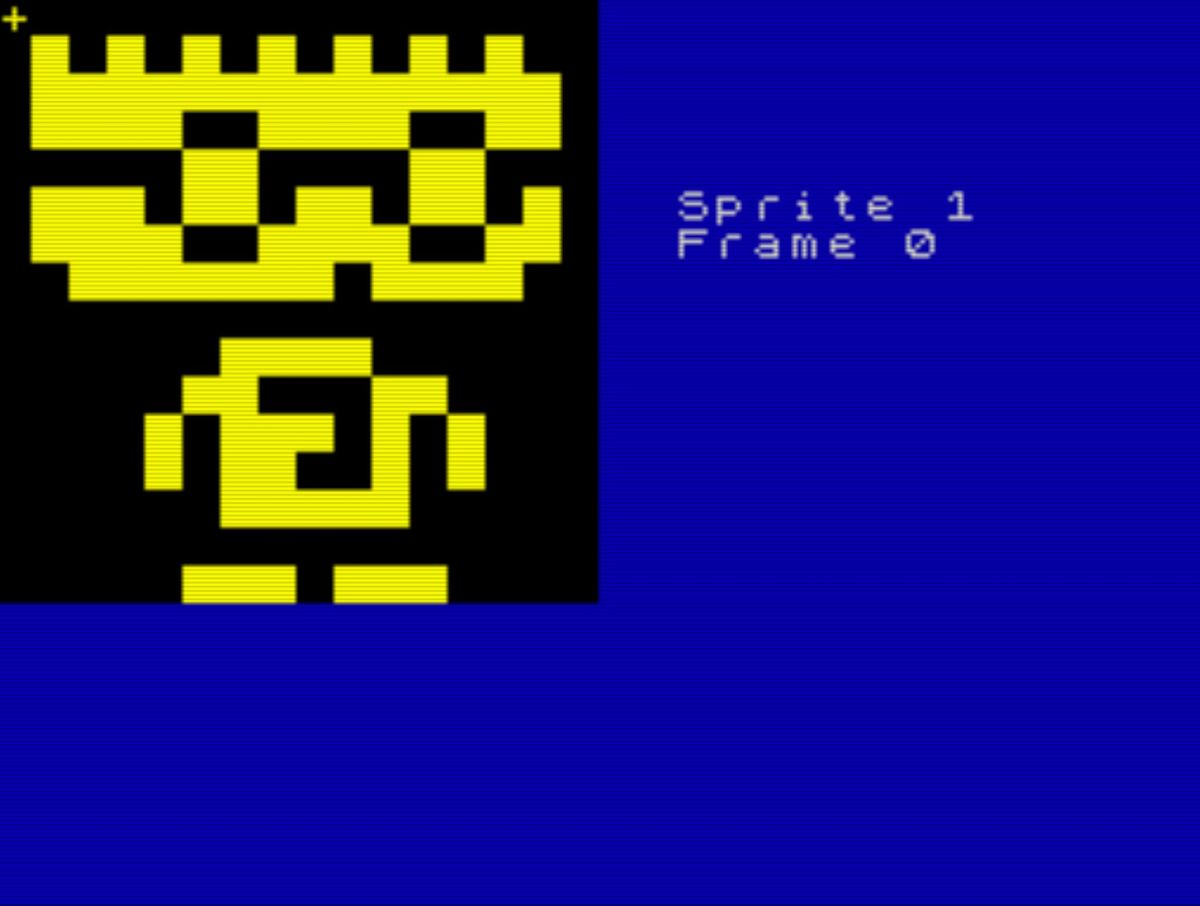
El interfaz es bastante sencillo, un cuadro enorme en la parte superior izquierda que nos permite editar el sprite al gusto, un indicador del numero de sprite en que nos encontramos y el frame que estamos editando (los sprites pueden tener varios frames de animación.
¿En qué consiste esto de los "frames de animación"?.
Siempre que observamos un "muñequito" en la pantalla, vemos que se mueve, no es - habitualmente - una imagen estática, para lograr este efecto, se dibuja al personaje varias veces con la postura ligeramente cambiada, como en los dibujos animados. Al mostrar estos dibujos en secuencia a una velocidad apropiada, percibiremos que "se mueve". Este pequeño video lo explica muy bien:
Manejando el edito de sprites
Ahora creo tenemos claro el contexto general.
Es el momento de indicar las teclas que debemos usar en esta pantalla.
Crearemos nuestros muñequitos y bichos, el movimiento básico se realiza con cursores y space para cambiar el pixel donde se sitúa el cursor:
TECLAS
======= -----------------------------------------------
- X = Insertar Sprite
- D = Borrar Sprite
- C = Borrar el contenido del Sprite
- Cursores = Movemos el puntero por la rejilla del Sprite
- Space or 0 = Cambia el pixel actual (activo/inactivo)
- M = Copia el sprite al portapapeles
- K = Pega el sprite dede el portapapeles
- H = gira horizontalmente el sprite
- V = gira verticalmente el sprite
- N = Moverse al sprite siguiente
- P = Moverse al sprite siguiente
- I = insertar frame
- R = borrar frame
- F = Ir al siguiente frame
- ENTER = Volver al menú principal
Copiar bloques de un Load Screen
El editor, según el manual de la version 4.6, tiene una pantalla en la que podemos cargar ficheros de tipo screen$, usando la tecla L. Una vez en esa pantalla, se puede mover un cursor de 16x16 pixels y copiar porciones de ella al portapapeles (usando space) desde el que luego podremos pegar usando la letra K.
TECLAS
======= -----------------------------------------------
- L = carga una pantalla al editor para copiar trozos
- G = vuelve a la pantalla cargada para copiar otro trozo
- Space en la pantalla cargada = Copia el trozo activo
- Cursores en la pantalla cargada = Mover Cursor de Copia.
Mas alla de esto, el funcionamiento es muy similar a los bloques, solo que aqui cada "Sprite" puede contener mas de un frame de animación , ya veremos como se usan las animaciones pero podéis practicar creando al protagonista (o vuestro propio "muñequito" con al menos 4 frames de animación, mirando a izquierda y derecha.
No os limiteis a copiar sin mas los sprites, y dadles vuestro propio toque una vez que tengas claros los fundamentos.
Adicionalmente, y como ejercicio para afinar vuestro desempeño podeis tratar de replicar (y animar) los gráficos que sugiero a continuación.
¡Se me olvidaba! podeis usar la tecla F dentro del editor para ver en sucesión los frames y hacer preview de vuestra animación y asi corregirla... ¡antes de mandar vuestra creación a Dinamic!
Algunos ejemplos mas
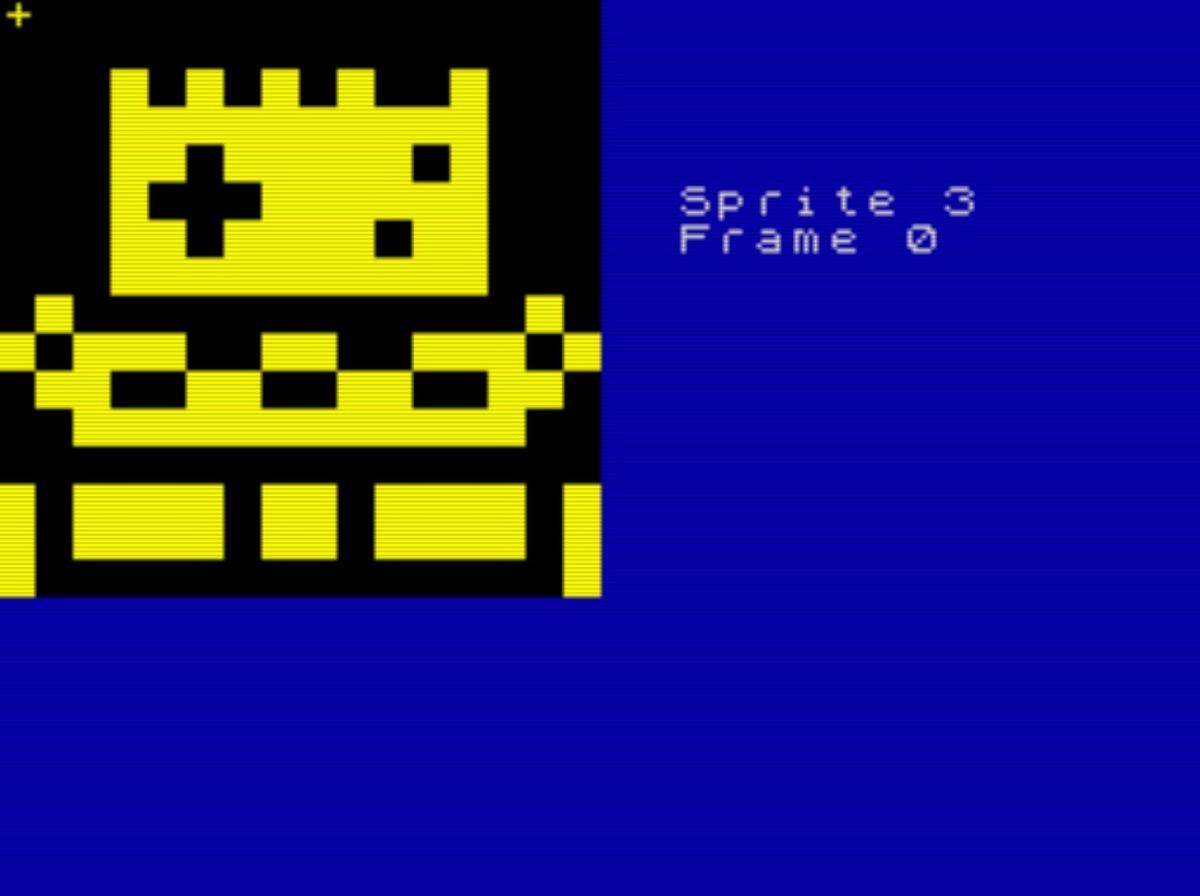
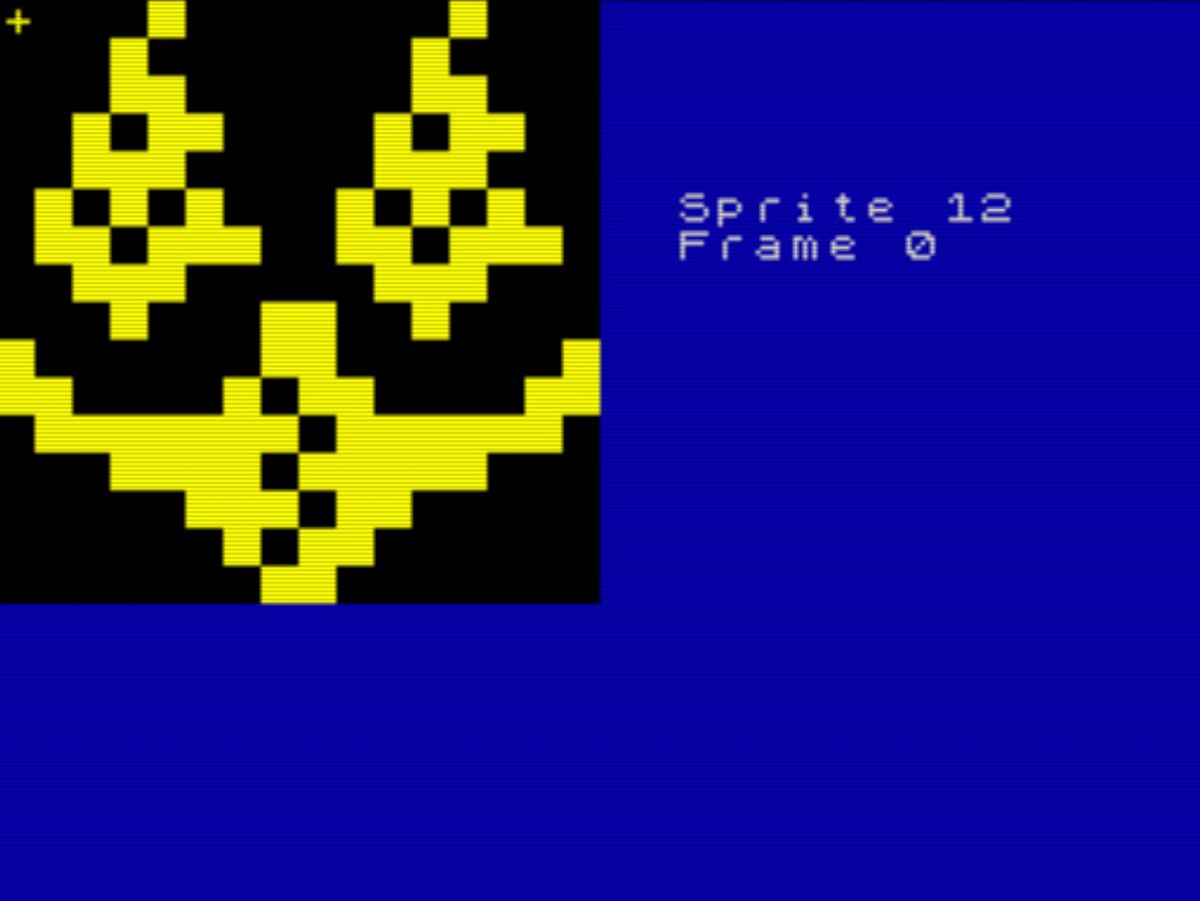
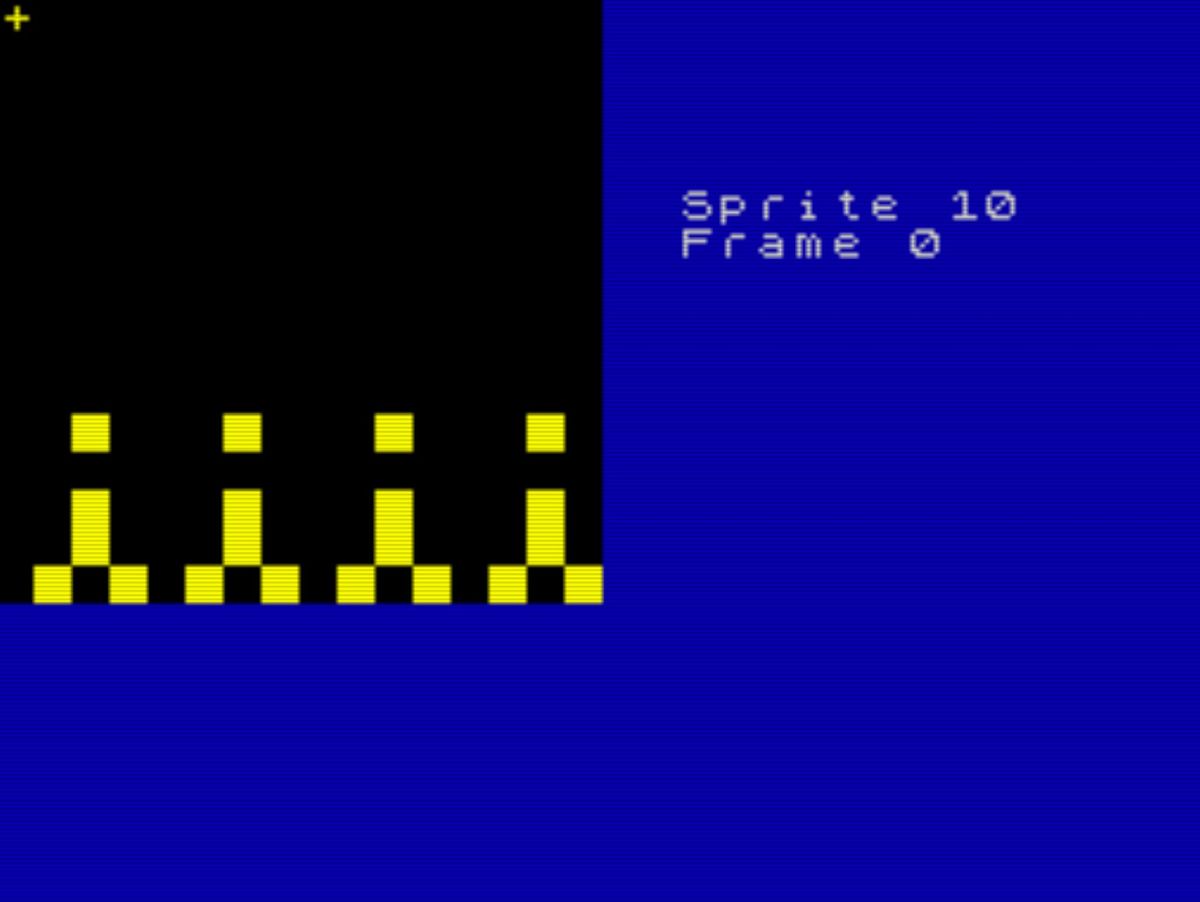
En los próximos capítulos, os mostrare mis pruebas con la funcionalidad de copiar bloques desde pantallas de carga, y empezaremos a situar los muñequitos en la pantalla que creamos en capítulos anteriores, esto nos dará pie para ampliar los conocimientos de forma práctica.
¿Y ahora que?
- Si has lllegado aqui tras una abducción y quieres entender que es esto, pasa a la página 1
- Si tienes que recuperar el resuello, espera aqui, en la página 4
- Si estás ebrio de gozo y quieres continuar, haz una tirada de equilibrio mientras el mesero trae otro barril de cerveza y pasa a la página 5
Referencias Bibliográficas
- How "oldschool" graphics worked Part 1 - Commodore and Nintendo - The 8 Bit Guy 🌐🟡③
- How "oldschool" graphics worked Part 2 - Apple and Atari - The 8 Bit Guy 🌐🟡③
- Cómo crear un dibujo animado - La Información - Practicopedia 🌐🟡③
One More Thing

¡Desbloquea el poder de MetsuOS y descubre que la privacidad y la seguridad son la clave para desencadenar tu verdadero potencial en línea!
Contenido registrado en Safe Creative
¡Usa el código de promocional 7ZYM4Z y ahorrate unos eurillos en tu suscripcion de Safe Creative!
MetsuOS Needs You!
Apoyanos en este proyecto difundiendolo en tus redes, o mejor, haznos una donación a la cuenta paypal para poder dedicar más tiempo y recursos a el. No olvides comentarnos que parete te interesa más junto con tu donación.
En este momento, además de mantener los servicios, estoy centrado en crear la siguiente iteración del software que me permite hacer todo esto y creando una biblioteca personal física para poder contrastar contenido.
Sobre el sistema de validez de un contenido en MetsuOS
Empezando a incorporar los niveles de validación de un contenido (también llamada sabiduría o niveles de conocimiento) ⚫🔴 🟡 🟢 🔵⚪ ¿Qué són?
- ⚫① - Dark1 - Conocimiento en Bruto. Modo Cuñao, hablo pero no puedo respaldarlo.
- 🔴② - Rojo2 - Conocimiento Impulsivo, pasional, "lo mio es lo correcto".
- 🟡③ - Yellow3 - Conocimiento Crítico: se comienza a explorar el hecho de que pueda haber otras perspectivas.
- 🟢④ - Green4 - Conocimiento Natural: Surge al comprender la naturaleza de la realidad y del ser humano en una materia.
- 🔵⑤ - Blue5 - Conocimiento Científico: Supone la suma de las fases anteriores aplicando el rigor de lo descubierto por la ciencia hasta ahora, sin caer en la -anticientífica- "opinión científica/opinión de expertos".
- ⚪⑥ - Light6 Conocimiento Consolidado: Se alcanza al integrar todo lo anterior desde una perspectiva empática y asumiendo una verdad probabilística dinámica dependiente del contexto.
Sobre la categorización de los tipos de conocimiento
- Conocimiento Gnoseológico: ⚫① 🔴② 🟡③ 🟢④
- Conocimiento Epistemológico: 🔵⑤
- Conocimiento Metsukeológico: ⚪⑥
La Metsukeología (de Metsuke vision global y logos conocimiento) es la ciencia que estudia el conocimiento como un conjunto potencial de conocimiento del que podemos obtener, procesar o percibir partes concretas dentro de un marco contextual específico, y cuyo contexto general real está muy por encima de lo que somos capaces, como especie, de percibir, procesar e integrar de forma completa (definición en progreso).
La Metsucología (de Metsu aniquilación - en este contexto en forma de colapso - , logos conocimiento) es la ciencia que estudia como extraemos verdades percibidas - colapsadas - como conocimiento desde nuestra perspectiva real (tanto epistemológico como gnoseológico) al tomar una parte específica del conocimiento metsukeológico potencial enmarcado en un contexto concreto, obligando a colapsar el conocimiento potencial en conocimiento específico (definición en progreso).
Mas sobre el contexto
DISCLAIMER: Mi consideración de anticientífico respecto al consenso científico es una hipotesis de trabajo propia, que supone que toda asignación de validez, incluso aquella derivada de la conclusión por acumulación de evidencia NO debe ser supeditada a debate, ni acuerdo, debe ser algo probabilistico sin intervención del ego humano. Podría estar equivocado y, en este punto, es donde se aplicaría entonces ese mismo consenso que ahora considero no valido (incluso dañino)
Existen indicadores para algunas cuestiones adicoinales como los siguientes:
- 🌐 - Contenido Externo sobre cuya validez/validación no tenemos control (usualmente enlaces que salen de #MetsuOS)
- ⚖️ - Analisis
- ⚖️📚 - Análisis Bibligráfico
- ⚖️🔬 - Análisis Científico
- ⚖️🏛️ - Análisis Estructural
- ⚖️🧠 - Análisis Filosófico
- 📖 - Referencia
- 📖📚 - Referencia Bibliográfica / Libro
- 📖🔬- Referencia Científica / Paper
- 📖🏛️ - Referencia Estructural
- 📖🧠 - Referencia Filosófica
- 🔍️- Paradigma
Cuando hablamos de un contenido que incluye un texto que hace referencia a otro.
- 🔴②-🌐🟡③ - Nivel del contenido del documento Rojo2, nivel del contenido externo del que habla el documento Yellow3.
- 🔴②-⚖️📚 🔴② - Nivel del contenido del documento Rojo2, en base a análisis bibliográfico nivel Rojo2
También aplicaremos el Sistema de fiabilidad de fuentes y credibilidad de contenidos de la OTAN 🔴②, este sistema incluye una valoración de la fiabilidad de la fuente de A a F (siendo A la de mayor fiabilidad) y una varloración de credibilidad del contenido de 1 a 6 (siendo 1 la mayor credibilidad).
En MetsuOS la agregaremos al final uniendo amos valores como si fuera una coordenada. Por ejemplo: ⚫①-D4 o 🟡③-B2. Esto ayudarña a contextualizar la información sobre la solidez del conocimiento al que se hace referencia en cada momento.
Hay que tener en cuenta que, cuando hay elementos subjetivos o parcialmente subjetivos, el punto de referencia seré yo mismo. Quizá más adelante pueda objetivizar esto más (seria lo deseable), pero en tanto no tenga herramientas que me lo permitan, debo ceñirme al principio de honestidar intelectual, y esperar que mis sesgos dañen lo menos posible la información (en parte este es el nudo gordiano que pretendo resolver, y por ello es dificil resolverlo a priori).
Así de forma resumida, podríamos decir que esta definición es nivel 🔴② (Rojo2 xD) ¿Crees que me dejo algo? Si es así por favor ayudame a mejorarlo contactándome a través de X (Twitter) en mi cuenta, @metsuke 🌐
Consulta la versión completa de la descripcion en ⚫🔴🟡🟢🔵⚪ (🔴②) Un poco más de detalle
- Información IA: Generado por Humano.
- Ultima Modificación: 2025-08-28 14:35:47.092000+00:00
- Versión Documento: 0.2.7